※この記事にはアフィリエイトリンク(PR)を含みます。
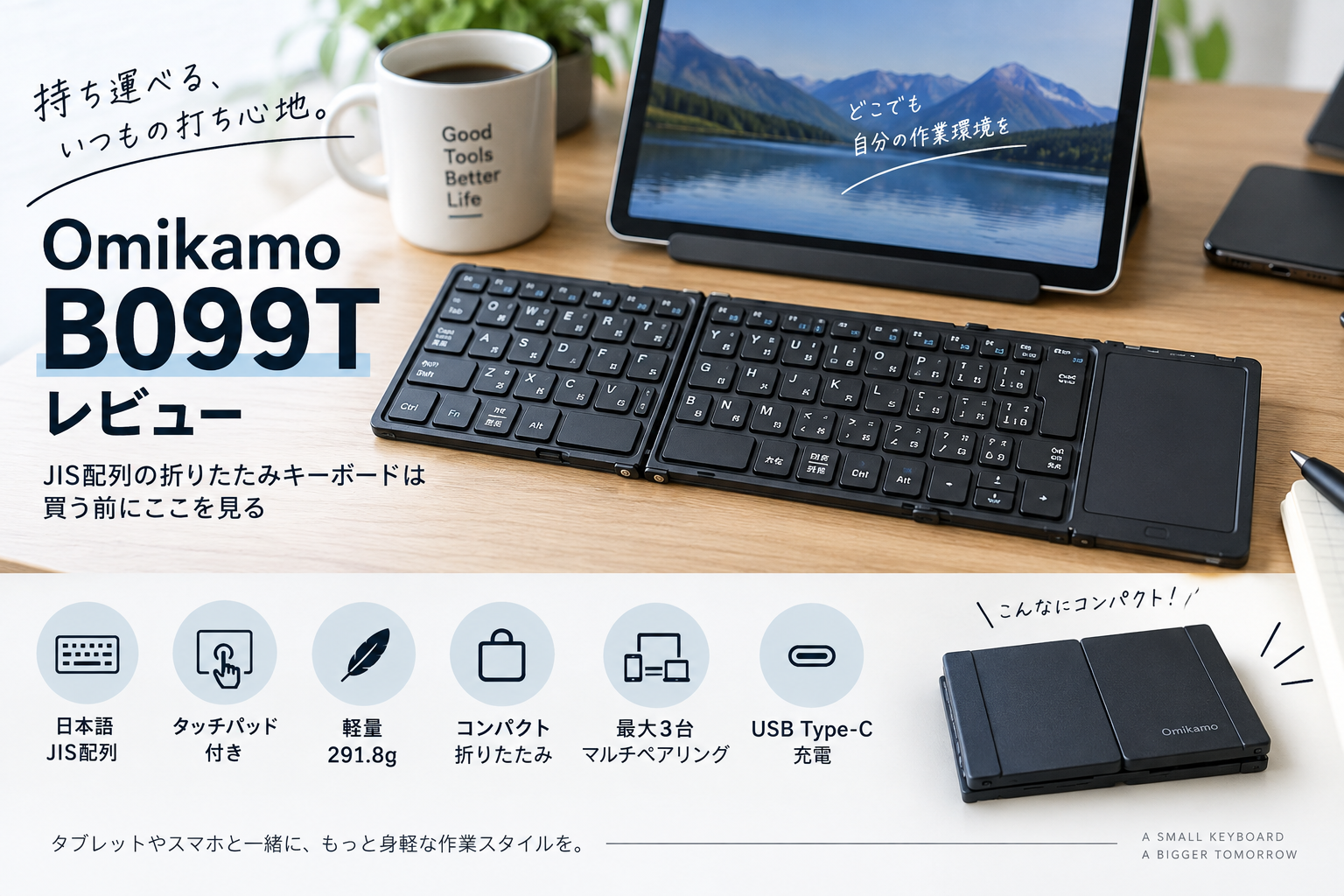
折りたたみキーボード「Omikamo B099T」を買って、タブレットと組み合わせて使っています。
この記事は、買う前に確認しておいたほうがいいことをまとめた購入ガイドです。実際に持ち歩いて使った話は、note のほうに別途書きました。
ノートPCを持ち歩くのをやめた|Omikamo折りたたみキーボード×8インチタブレットという答え
結論:この3点が合えば買いでいい
- 日本語JIS配列が欲しい(PCと同じ感覚で打ちたい)
- タッチパッド付きが欲しい(マウスを持ち歩きたくない)
- 7,000円前後の予算
この3つが当てはまるなら、選択肢としてかなり有力です。逆にこのあとで説明する「配列の違い」を見落とすと、届いてから後悔します。
スペック
| 項目 | 内容 |
|---|---|
| 型番 | B099T(日本語JIS配列モデル) |
| Bluetooth | 5.2 |
| 通信距離 | 最大10m |
| 重量 | 291.8g(実測294g) |
| 展開サイズ | 34 × 11.4 × 0.9 cm |
| 折りたたみサイズ | 18 × 11.4 × 1.8 cm |
| バッテリー容量 | 180mAh |
| 充電時間 | 2〜3時間 |
| スリープまでの時間 | 10分 |
| 充電端子 | USB Type-C |
| 対応OS | Windows / iOS / Mac / Android |
| マルチペアリング | 3台 |
| セット内容 | 本体/Type-C充電ケーブル/取扱説明書(保証書付き) |
価格は 7,000円前後。クーポンが出ているときは 5,000円台で買えることもあります。
買う前の最重要ポイント:JIS配列と英語配列がある
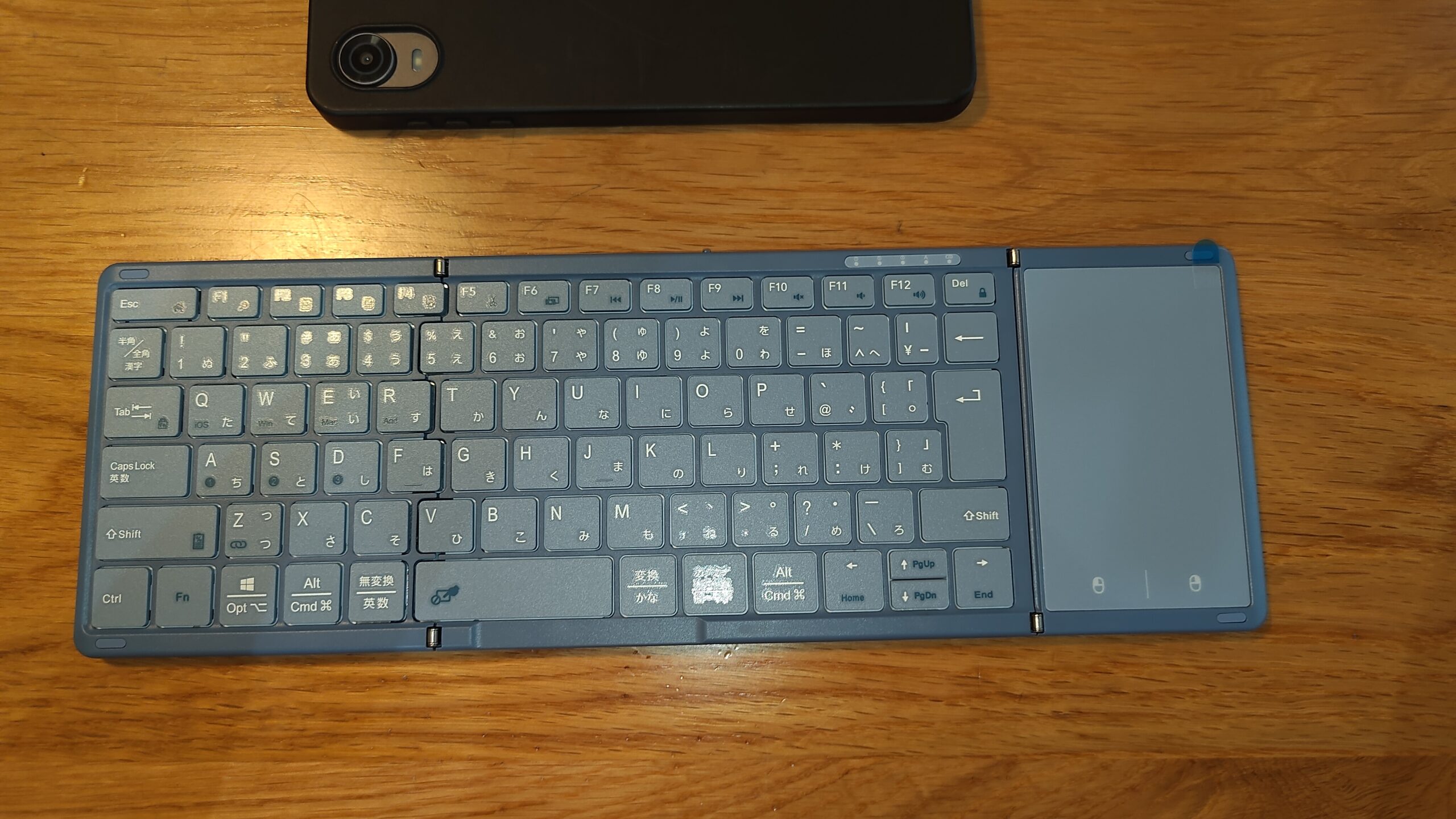
このモデルには、日本語JIS配列(JP)と英語配列(US)の2種類があります。
商品名が似ているので、検索して上から選ぶと英語配列が届くことがあります。ここが一番の事故ポイントです。
何が違うのか
日本語JIS配列にあって、英語配列にないキーは次のとおりです。
- 半角/全角キー
- 変換/無変換キー
- カタカナ・ひらがなキー
- 記号の位置(@ : ; _ などが別の場所にある)
普段のPCがJIS配列なら、素直にJIS配列を選んでください。 配列が違うキーボードを併用すると、記号を打つたびに指が迷います。特に @ と : の位置が変わるのは、メールアドレスやコードを打つときに毎回引っかかります。
逆に、普段からMacの英語配列やHHKBを使っている人なら、英語配列版のほうが自然です。
商品ページで「JIS配列」「日本語配列」の表記を必ず確認してください。
スタンド付きの新しいモデルもある
調べていると、スタンドが付属して Bluetooth 5.4 になったモデルも出ているようです。価格帯はほぼ同じでした。
私が使っているのは、この記事で紹介しているスタンドなしのモデルです。タブレットスタンドは100均のもので十分だったので不便は感じていませんが、これから買うなら、スタンド付きを検討してもいいと思います。荷物がひとつ減ります。
ただし新しいぶんレビュー件数が少ないので、実績を重視するならJIS配列の定番モデルのほうが安心です。
買ったら最初にやる設定:Fn+W
ここを知らないと「使いにくいキーボードだ」と誤解します。
初期状態では、上段のキーが音量などのメディアキーとして動作します。F10を押したいのに「Fn+F10」が必要で、Delキーを押すと画面ロックがかかります。
Fn+W を押して Windowsモードに切り替えると解決します。
| Android・iOSモード | Windowsモード | |
|---|---|---|
| 上段キーを直接押す | 音量・再生などのメディア操作 | F1〜F12 |
| Delキーを直接押す | 画面ロック | 文字の削除 |
接続先がAndroidでも、Windowsモードでいい
モードは3種類あり、タッチパッドのジェスチャーも一緒に切り替わります。
| ショートカット | モード |
|---|---|
| Fn+W | Windows |
| Fn+R | Android |
| Fn+Q | iOS |
素直に考えれば、Androidタブレットに繋ぐなら Fn+R です。ですがAndroidモードで使えるジェスチャーは3種類だけ(1本指クリック/1本指でポインタ移動/2本指スクロール)です。
Windowsモードなら、2本指ピンチでの拡大縮小、3本指スワイプでのアプリ切り替え、3本指クリックで検索、4本指クリックでアクションセンターまで使えます。
私はAndroidタブレットに繋いでいますが、キーボードはWindowsモードのままにしています。キーボードを主役にして作業するなら、そのほうが快適です。
3台まで登録できる
| デバイス | 切り替え |
|---|---|
| ① | Fn+A |
| ② | Fn+S |
| ③ | Fn+D |
登録するときは、先に Fn+A(またはS/D)で枠を選び、Fn+Z でペアリングモードに入ります。あとは接続先の Bluetooth 設定で「Bluetooth 5.2 Keyboard」を選ぶだけです。
一度登録すれば、Fn+A/S/D を押すだけで接続先が切り替わります。タブレットで作業しながら、スマホの返信だけキーボードで打つ、といった使い方ができます。
バッテリー残量の確認方法
Fn+電池マークのキーを押すと、赤いランプの点滅回数で残量が分かります。
| 点滅回数 | 残量 |
|---|---|
| 1回 | 25% |
| 2回 | 50% |
| 3回 | 75% |
| 4回 | 100% |
充電中は緑のランプが点灯し、満充電になると消えます。残量が減ると赤いランプが点滅して知らせてくれます。
バッテリーは180mAhと小さめですが、待機電流が1mA未満、10分で自動スリープに入るので、毎回充電する必要は感じていません。
ここは注意したい点
①机がないと使えない
折りたたみキーボード全般に言えることですが、平らな面が前提です。立ったまま、電車の中で立っている状態では使えません。座って机がある場所が前提になります。
②説明書を読まないとモード切替に気づかない
前述の Fn+W です。ここを知らないまま「ファンクションキーが使えない」と評価してしまう人が一定数いそうです。
③タブレットスタンドは別売
100均のもので十分でしたが、必要なことは覚えておいてください。スタンド付きモデルを選ぶ手もあります。
購入先
日本語JIS配列モデルはこちらです。商品ページで「JIS配列」の表記を確認してから購入してください。
Omikamo B099T(日本語JIS配列・タッチパッド付き)を楽天で見る
実際に持ち歩いてみた話
このキーボードを買って、私はノートPCを持ち歩くのをやめました。ノートPC一式2,164gに対して、増えた荷物はキーボードの294gだけです。
その経緯は note のほうに書いています。